
Esta é a leitura do time do Discador Online sobre telefone IP-Modelo INTELBRAS TIP 125i - Configuração na Interface WEB — com o recorte de quem opera isso todos os dias.
Como configurar o telefone IP Intelbras TIP 125i pela interface web
Se você acabou de receber um aparelho Intelbras TIP 125i para colocar um ramal em operação na sua empresa, este guia vai te mostrar o caminho completo, desde a coleta dos dados no painel do PABX até a confirmação de que o ramal está online. É um processo rápido, que qualquer pessoa da equipe de TI ou até o próprio operador consegue fazer sem complicação.
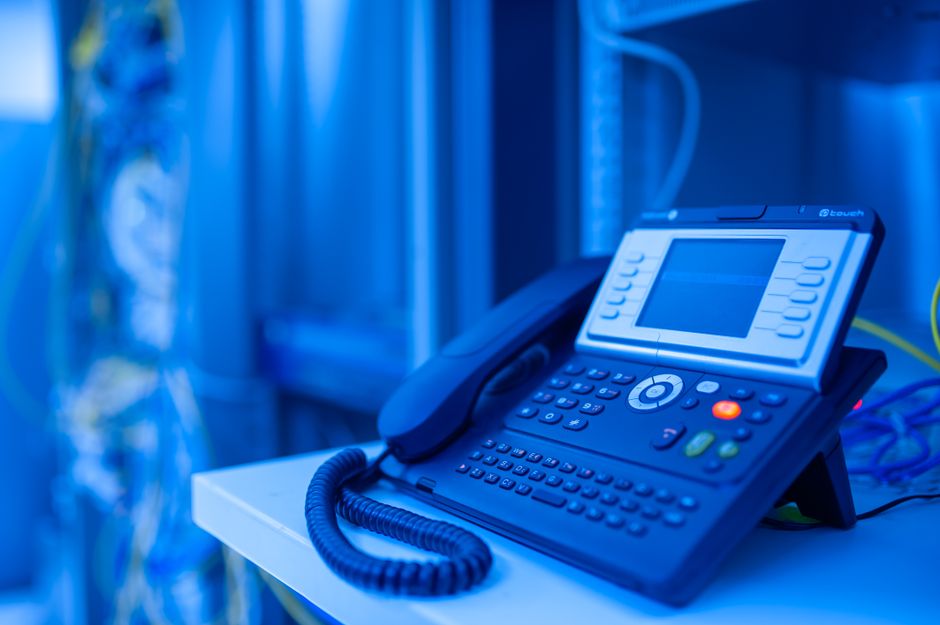
Passo 1: Coletando os dados de autenticação no painel PABX e Discador
Antes de mexer no telefone físico, o primeiro passo é buscar as informações do ramal dentro da plataforma PABX e Discador. Isso vale tanto para quem está montando uma central de atendimento quanto para quem simplesmente precisa cadastrar mais um ramal em um setor.
- Acesse o menu de Pessoas/Ramais e depois clique em Lista de Ramais.
- Localize o ramal que você quer vincular ao aparelho e clique em Editar.
- Nessa tela você vai encontrar três informações essenciais: Usuário de autenticação, Senha de autenticação e o Domínio do site.
Uma dica prática aqui: abra um bloco de notas no computador e copie esses três dados antes de seguir para a próxima etapa. Isso evita ficar alternando entre telas na hora de preencher o formulário do telefone.
Passo 2: Conectando o aparelho e descobrindo o endereço IPv4
Com os dados em mãos, é hora de ligar fisicamente o Intelbras TIP 125i. Na parte traseira do aparelho ficam as entradas de rede e energia — confira se os cabos estão nos encaixes corretos antes de energizar o dispositivo.
Depois de conectado, aguarde o telefone inicializar completamente. Assim que a tela carregar, você vai precisar descobrir o endereço IPv4 atribuído ao aparelho na rede local. Para isso:
- Pressione o botão Menu no teclado do telefone.
- Selecione a opção 1. Status e confirme com OK.
- Em seguida, escolha Opção Geral e confirme novamente.
O endereço IPv4 vai aparecer na tela do aparelho. Assim como fez com os dados do PABX, anote esse número — ele será usado para acessar a interface de configuração pelo navegador.
Passo 3: Acessando a interface web do TIP 125i
Volte ao computador e abra qualquer navegador de internet. Na barra de endereços, digite o número de IP que você coletou no passo anterior e pressione Enter.
A tela de login vai solicitar usuário e senha. No caso do Intelbras TIP 125i, o padrão de fábrica é:
- Usuário: admin
- Senha: admin
Digite essas credenciais e clique em Iniciar Sessão para entrar no painel de configurações do aparelho.
Passo 4: Configurando a conta SIP na aba Conta
Já dentro da interface web, procure no menu lateral esquerdo a opção Conta e clique nela. É aqui que acontece a parte mais importante da configuração, então vale seguir com atenção:
- Marque a opção Habilitar Conta para ativar o registro do ramal.
- Em Nome de Identificação, você pode colocar o nome que deseja que apareça no visor do telefone — por exemplo, o nome do atendente ou do setor, como "Comercial 01" ou "Suporte Técnico".
- No campo Nome do Registro, cole o Usuário de autenticação que você copiou do PABX. Repita o mesmo valor no campo Nome do Usuário.
- No campo Senha, insira a Senha de autenticação coletada anteriormente.
- Role a tela até encontrar Servidor Primário e, no campo Servidor SIP, cole o Domínio do site que você anotou no início do processo.
Depois de preencher todos os campos, clique em Salvar e aguarde alguns segundos. O sistema vai atualizar o Status de Registro, que deve mudar para "Registrado" — esse é o sinal de que o ramal se conectou corretamente ao servidor SIP.
Passo 5: Confirmando que o ramal está online
Para ter certeza de que tudo funcionou, volte à plataforma PABX e Discador e acesse novamente a Lista de Ramais. O ramal que você acabou de configurar deve aparecer com o status Online.
Se esse status estiver visível, a configuração foi concluída com sucesso e o telefone Intelbras TIP 125i já está pronto para fazer e receber chamadas normalmente dentro da sua operação.
Resumo rápido do processo
- Colete usuário, senha e domínio no painel PABX e Discador.
- Conecte o aparelho e descubra o IPv4 pelo botão Menu.
- Acesse a interface web pelo navegador usando login admin/admin.
- Habilite a conta e preencha os campos com os dados coletados.
- Salve e confirme o status "Registrado" no aparelho e "Online" no painel.
Seguindo esses passos, qualquer ramal com o modelo Intelbras TIP 125i pode ser configurado em poucos minutos, sem necessidade de suporte técnico especializado.
Perguntas frequentes
- O que o Discador Online resolve em relação a Telefone IP-Modelo INTELBRAS TIP 125i - Configuração na Interface WEB?
- O Discador Online trata Telefone IP-Modelo INTELBRAS TIP 125i - Configuração na Interface WEB como parte do fluxo de trabalho, não como um módulo separado: o dado entra uma vez e fica disponível para o time todo.
- Quanto tempo leva para colocar Telefone IP-Modelo INTELBRAS TIP 125i - Configuração na Interface WEB em produção no Discador Online?
- Na maioria dos casos a configuração inicial fica pronta no mesmo dia; o ajuste fino acompanha o uso real da equipe nas primeiras semanas.
- Preciso trocar minha operação atual para adotar Telefone IP-Modelo INTELBRAS TIP 125i - Configuração na Interface WEB?
- Não. A recomendação é começar pelo ponto de maior atrito e expandir a partir do resultado medido, mantendo o resto do processo intacto.
Resumo prático
Comece pelo item que gera atrito hoje. O Discador Online foi desenhado exatamente para esse tipo de gargalo.